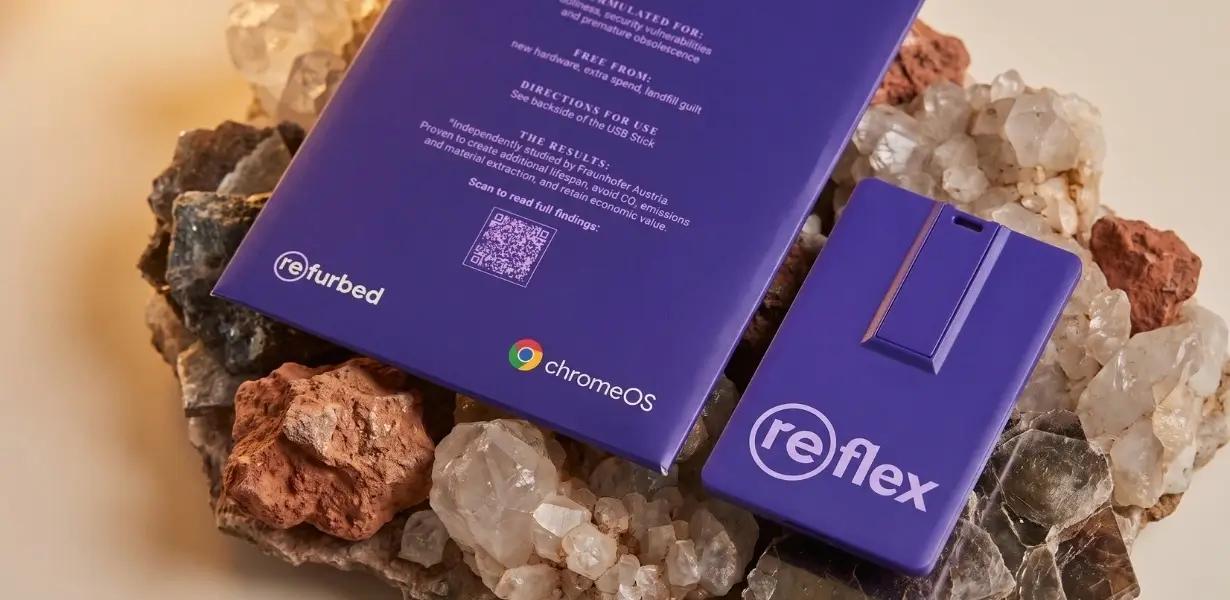
Dá outra vida ao portátil. Não o deites fora.
Google x refurbed | Chegou a (re)flex: uma pen USB antienvelhecimento para os portáteis com Windows 10 esquecidos na Europa
A fórmula antienvelhecimento da Google e da refurbed para portáteis
Um tratamento antienvelhecimento para o teu portátil? Pensa no retinol, só que em versão USB. As atualizações de segurança alargadas da Microsoft para quem usa o Windows 10 em casa terminam a 12 de outubro de 2027. Foi por isso que a refurbed e a Google se juntaram para criar a (re)flex: uma pen USB antienvelhecimento que tem o ChromeOS Flex como ingrediente ativo e dá um novo fôlego aos portáteis compatíveis. Basta ligá-la ao portátil por USB para lhe devolver o brilho, em vez de o deitares fora.
O teu portátil é compatível? Confirma aqui 👇
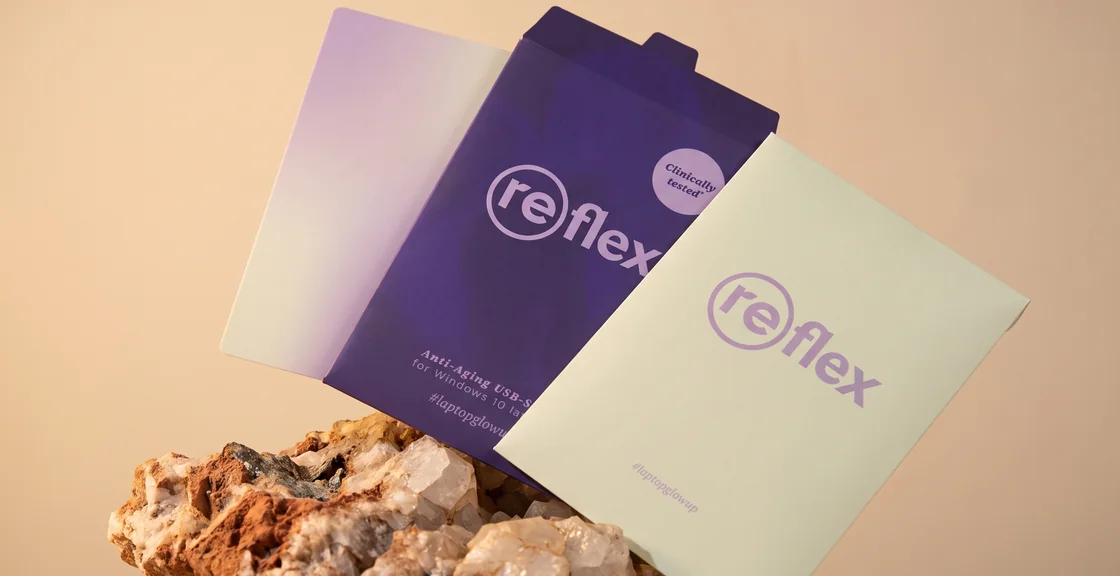
Como continuar a usar o teu portátil com Windows 10 graças ao ChromeOS Flex
Segue estes passos
1. Confirma se o teu portátil é compatível
Procura o modelo do teu portátil na lista da Google de modelos certificados para o ChromeOS Flex.
2. Arranja a pen USB
Já tens a pen (re)flex? Podes avançar. Se ainda não a tens, encomenda-a na refurbed. O ChromeOS Flex já vem na pen.
3. Guarda os teus ficheiros importantes
Copia as fotografias, os documentos e os restantes ficheiros que queiras guardar para um disco externo ou para um serviço de armazenamento na nuvem, como o Google Drive ou o OneDrive. A instalação do ChromeOS Flex apaga tudo o que estiver guardado no portátil, incluindo o Windows.
4. Desliga o portátil e insere a pen
Desliga completamente o portátil e insere a pen USB.
5. Arranca o portátil pela pen USB
Liga-o e prime de imediato várias vezes a tecla de arranque ou, num Surface ou num Mac, mantém premido o botão ou a tecla correspondente (consulta a lista nas perguntas frequentes abaixo). Surge um menu onde podes escolher o suporte de arranque. Seleciona a pen USB.
6. Experimenta primeiro o ChromeOS Flex
No ecrã de boas-vindas, seleciona «Get started» e depois «Try it first». Assim, podes testar o sistema sem apagar os teus ficheiros. Verifica o Wi-Fi, o som, o teclado e os sites ou as ferramentas online que costumas usar.
7. Instala quando estiveres pronto
Se tudo funcionar como pretendes, termina a sessão e seleciona «Install ChromeOS Flex». Segue as instruções no ecrã e só confirma depois de guardares os teus ficheiros noutro local.
8. Retira a pen e inicia sessão
Quando a instalação terminar e te for pedido, retira a pen USB. Segue as instruções de configuração e inicia sessão com a tua conta Google.
41 milhões de portáteis ainda têm muito para dar. Deitá-los fora seria um desperdício.
O «Forgotten Computers Index»
Um portátil que ainda funciona não devia ir para o lixo só porque termina o suporte do software. Um estudo do Fraunhofer Austria, encomendado pela refurbed, estima que cerca de 41 milhões dos 74 milhões de dispositivos com Windows 10 existentes na Europa não cumprem os requisitos do Windows 11.
Prolongar a utilização destes dispositivos por apenas mais um ano poderia evitar aproximadamente:
- 1 172 toneladas de resíduos eletrónicos
- 320 000 toneladas de emissões de CO₂
É este o potencial de continuar a usar o que ainda funciona. Juntamente com a Google, ajudamos quem tem um portátil compatível a dar esse passo com o ChromeOS Flex.
Por trás da transformação: porque é que a Google colabora com a refurbed
Queres saber mais sobre a nossa parceria com a Google? Vê o nosso podcast para conheceres a ideia por trás da (re)flex e perceberes porque é importante dar uma segunda vida aos portáteis que já existem.
Convidados: Kilian Kaminski (cofundador da refurbed) e Ted Briggs (responsável pela estratégia de sustentabilidade na Google)
Para assistir a este vídeo, aceite os cookies de desempenho
Gerir definições de cookiesBoas perguntas. Respostas claras.
Tudo o que precisas de saber antes, durante e depois da mudança, num só lugar.
A (re)flex funciona no meu portátil?
Consulta a lista de modelos certificados da Google. O ChromeOS Flex precisa de:
- um processador Intel ou AMD de 64 bits
- pelo menos 4 GB de RAM
- pelo menos 16 GB de espaço de armazenamento
Noutros modelos, o sistema pode funcionar, mas sem garantias quanto às funcionalidades. É pouco provável que o ChromeOS Flex funcione com processadores ou chips gráficos Intel ou AMD de 2012 ou anteriores, ou com chips gráficos Nvidia de 2014 ou anteriores.
Porque é que o meu portátil não pode passar para o Windows 11?
O Windows 11 exige um chip de segurança TPM 2.0, Secure Boot e um processador suficientemente recente. Muitos portáteis domésticos não cumprem pelo menos um destes requisitos: segundo estimativas do Fraunhofer Austria, cerca de metade dos computadores pessoais com Windows 10 na UE não podem ser atualizados.
Tenho de mudar antes de outubro de 2027?
Ainda não. Com uma conta Microsoft, quem usa a versão 22H2 do Windows 10 em casa recebe atualizações de segurança alargadas gratuitas até 12 de outubro de 2027. Depois dessa data, as falhas de segurança descobertas no Windows 10 deixam de ser corrigidas. Com a (re)flex, o teu portátil mantém-se protegido.
Posso experimentar o ChromeOS Flex sem apagar os meus ficheiros?
Sim. Seleciona «Try it first»: o ChromeOS Flex corre a partir da pen USB, sem alterar o disco interno nem o Windows. O sistema é mais lento neste modo do que depois de instalado, e o que guardares durante o teste perde-se na instalação. Só a instalação apaga o disco interno; por isso, guarda primeiro os teus ficheiros noutro local.
Posso continuar a usar os programas do Windows?
Não. O ChromeOS Flex substitui o Windows: os programas do Windows não funcionam nele, nem as aplicações Android da Google Play. Em alternativa, tens aplicações web para navegar, usar o email, trabalhar em documentos e ver conteúdos em streaming. Antes de mudares, confirma que as aplicações indispensáveis para ti funcionam neste sistema.
O software é gratuito?
Sim. O ChromeOS Flex é um sistema operativo gratuito da Google para PCs e Macs já existentes. A pen (re)flex já traz o sistema, e só pagas 3 € de portes de envio.
Durante quanto tempo é que o meu portátil recebe atualizações?
Depois de instalado, o ChromeOS Flex atualiza-se automaticamente. Na lista de modelos certificados da Google, cada modelo tem indicado o ano em que o suporte termina; as atualizações acabam a 31 de dezembro desse ano.
Que tecla devo premir para arrancar o portátil pela pen USB?
Desliga completamente o portátil e insere a pen USB. Prime o botão de ligar e, logo a seguir, prime várias vezes a tecla de arranque (se for um Surface ou um Mac, segue as instruções da respetiva linha abaixo):
- Dell, Lenovo: F12
- HP: F9
- Acer: F2
- Asus: Del
- Toshiba: F2 ou F12
- Microsoft Surface: mantém premido o botão de reduzir o volume, prime e solta o botão de ligar e larga o botão de reduzir o volume quando aparecerem pontos a girar por baixo do logótipo
- Mac: mantém premida a tecla Option
- Outras marcas: experimenta Esc, Enter ou as teclas de F1 a F12
No menu que aparecer, escolhe a pen USB: identifica-a pelo nome da marca ou pela capacidade. Se, em vez do menu, aparecerem as definições da BIOS ou da UEFI, coloca a pen em primeiro lugar na ordem de arranque, guarda as alterações e reinicia o portátil.
E se o portátil não arrancar pela pen USB?
Confirma que o portátil estava completamente desligado, não apenas em suspensão, e experimenta outra porta USB. Nas definições da BIOS ou UEFI, verifica se o arranque por USB está ativado e se a pen aparece em primeiro lugar na ordem de arranque. Se a pen aparecer duas vezes, escolhe a entrada que começa por «UEFI:». Um ecrã preto ou um cursor a piscar costuma indicar que deves experimentar outra porta USB ou que o modelo não é certificado.
O que acontece quando a instalação termina?
O portátil desliga-se automaticamente. Retira a pen, volta a ligar o portátil e inicia sessão com a tua conta Google.
Posso manter também o Windows?
Não. O ChromeOS Flex não funciona lado a lado com o Windows: instalá-lo substitui o Windows. Se quiseres usar os dois durante algum tempo, continua a iniciar o ChromeOS Flex em modo de teste pela pen USB.
Posso voltar ao Windows mais tarde?
Sim. Podes reinstalar o Windows com um suporte de instalação da Microsoft ou do fabricante do teu portátil. Isso apaga o ChromeOS Flex, por isso faz primeiro uma cópia de segurança dos teus ficheiros.

Subscreve a nossa newsletter pela primeira vez e poupa 15€!
Não percas mais nenhuma oferta.
Informações sobre o uso de dados pessoais podem ser encontrados na nossaPolítica de Privacidade.
Faz o download da app refurbed
Para iOS e Android


Confirmar registo
Clica no link do nosso e-mail de confirmação para receberes o teu voucher. É aplicável em compras a partir de €200.
- © Refurbed Marketplace GmbH
- Acessibilidades
- T&C
- Política de privacidade
- Ficha técnica
- Informações Legais
- European Data Act
- Cookie Policy